
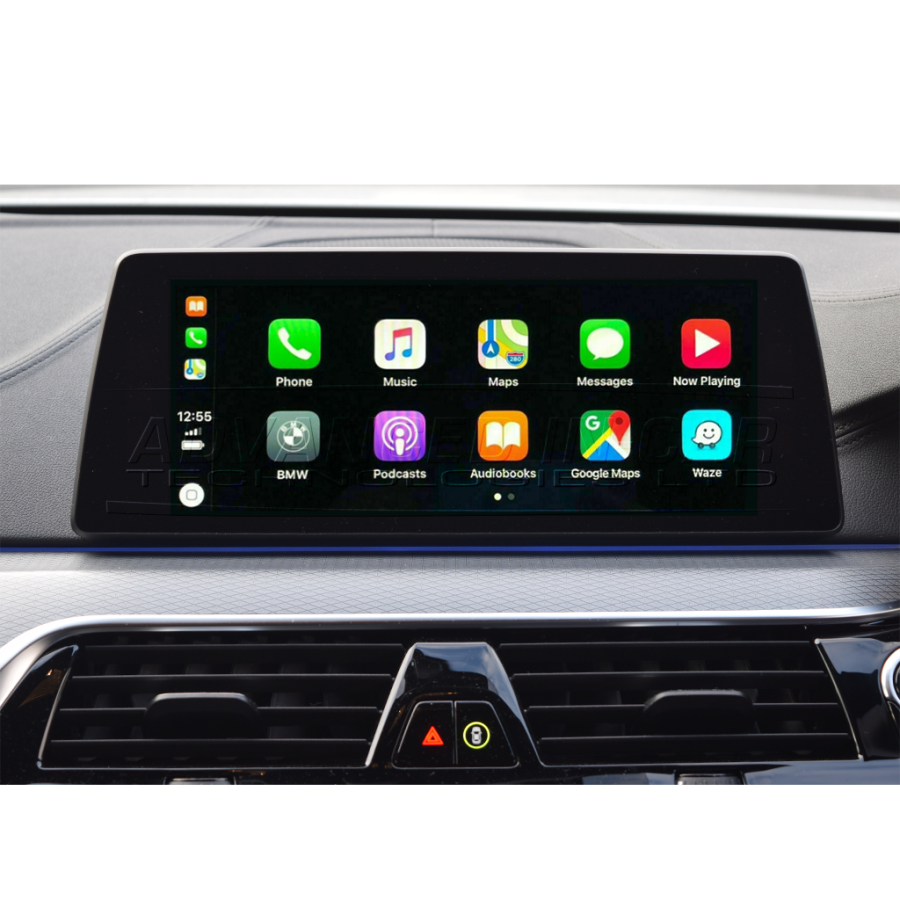
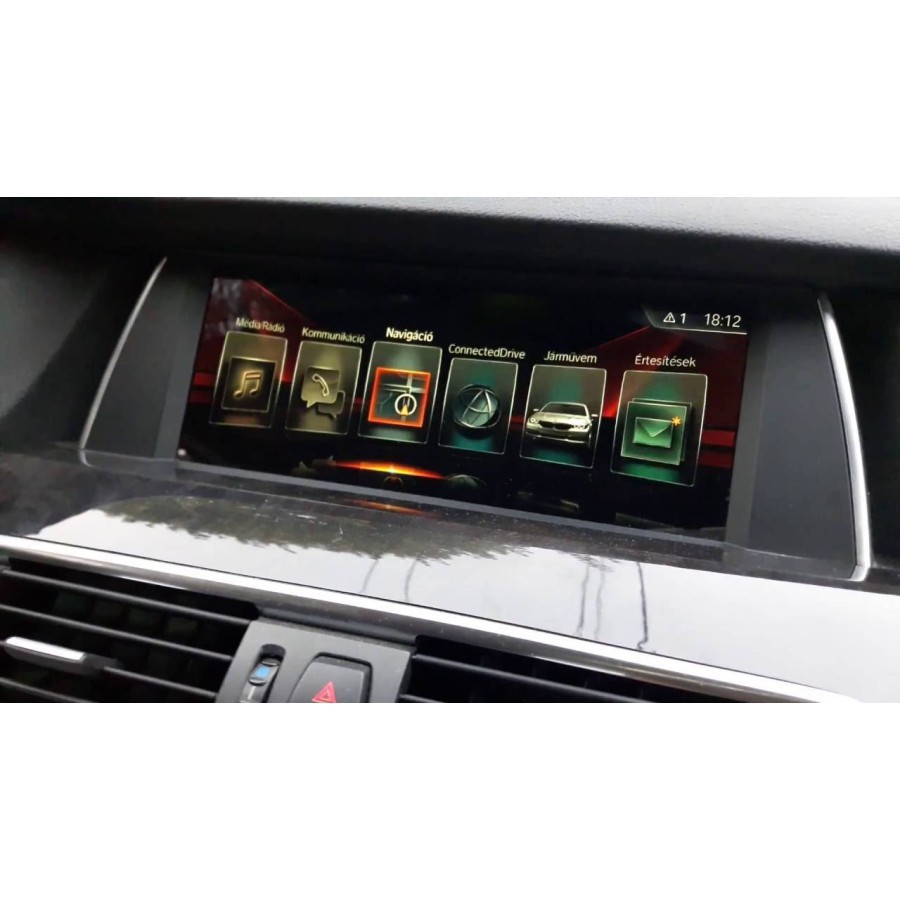
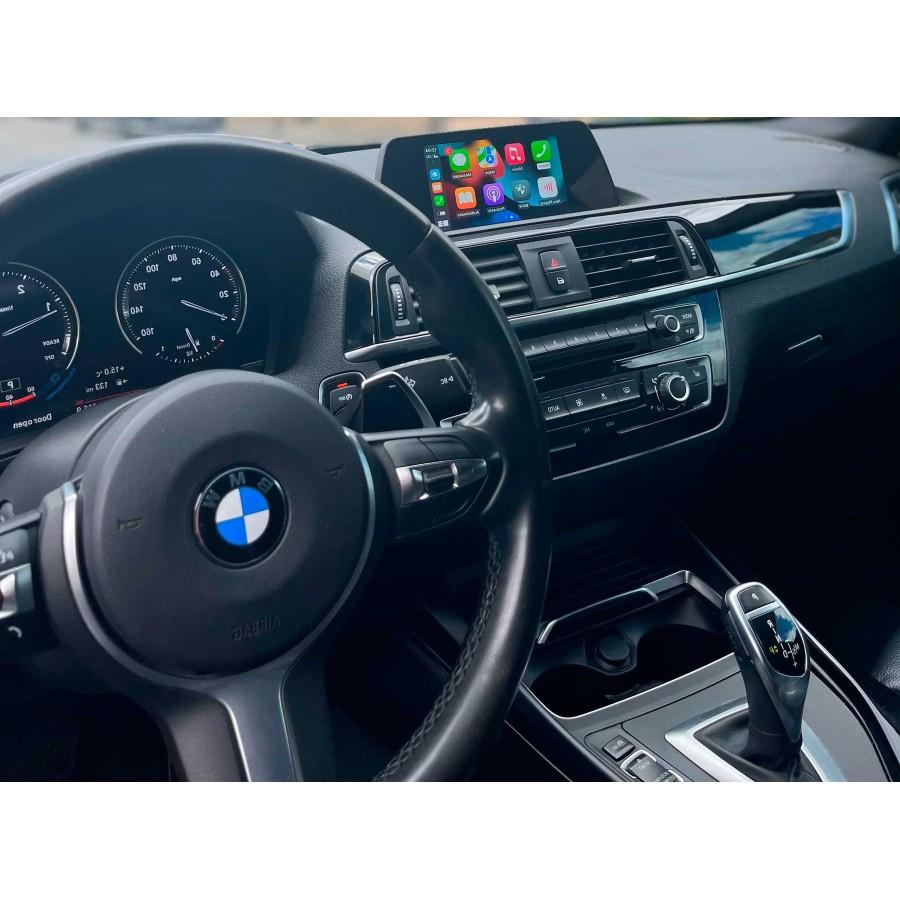


Kauf im Direktdownload.
Beinhaltet Apple CarPlay-Aktivierung + lebenslange Kartenaktivierung.
Wählen Sie beim Kauf Ihr Modell aus.
Benutzeranpassung
Vergessen Sie nicht Ihre Änderungen zu speichern, damit Sie den Artikel in den Warenkorb legen können
Terms and Conditions

Wo ist mein Einkauf?

Return policy
Our Privacy Policy explains our principles when it comes to the collection, processing, and storage of your information. This policy specifically explains how we employ cookies, as well as the options you have to control them.
Cookies are small pieces of data, stored in text files that are stored on your computer or other device when websites are loaded in a browser. They are widely used to "remember" you and your preferences, either for a single visit or for multiple repeat visits
We use cookies for a number of different purposes. Some cookies are necessary for technical reasons; some enable a personalized experience for both visitors and registered users; and some allow the display of advertising from selected third party networks.
Visitors may wish to restrict the use of cookies or completely prevent them from being set. If you disable cookies, please be aware that some of the features of our service may not function correctly
We only collect information about you if we have a reason to do so-for example, to provide our services, to communicate with you, or to make our services better.
We are committed to maintaining the trust and confidence of our website visitors. We do not collect, sell, rent or trade email lists or any data with other companies and businesses. Have a look at our Privacy Policy page to read detail information on when and why we collect your personal information, how we use it, the limited conditions under which we may disclose it to others and how we keep it secure.
We may change Cookies and Privacy policy from time to time. This policy is effective from 24th May 2018.
Bitte senden Sie ein Foto der aktuellen Systemversion des Geräts.
Sehen Sie sich die aktuell installierte Version an.
Um die Kartenversion anzuzeigen; Gehen Sie zu „Navigation“ → Wählen Sie „Karte“ → Drücken Sie die Optionstaste → Wählen Sie „Navigationseinstellungen“ → Scrollen Sie nach unten zu „Position und Version“ → Wählen Sie „Versionsinformationen“.
Um die Softwareversion anzuzeigen; Wählen Sie Mein Fahrzeug → iDrive-Einstellungen → Software-Update → Aktuelle Version anzeigen.
EVO-Karte „Region“ = NBTevo-Einheit
Karte „Region“ WAY = EntryNav2-Einheit

Beim Kauf ist die Angabe der VIN (Fahrgestellnummer) erforderlich.
- Aktivierung von Apple CarPlay für das Navigationssystem EVO ID5-ID6/EntryNav2.
- Diese Aktivierung beinhaltet die Vollbildanzeige (sofern von der aktuellen Firmware-Version unterstützt).
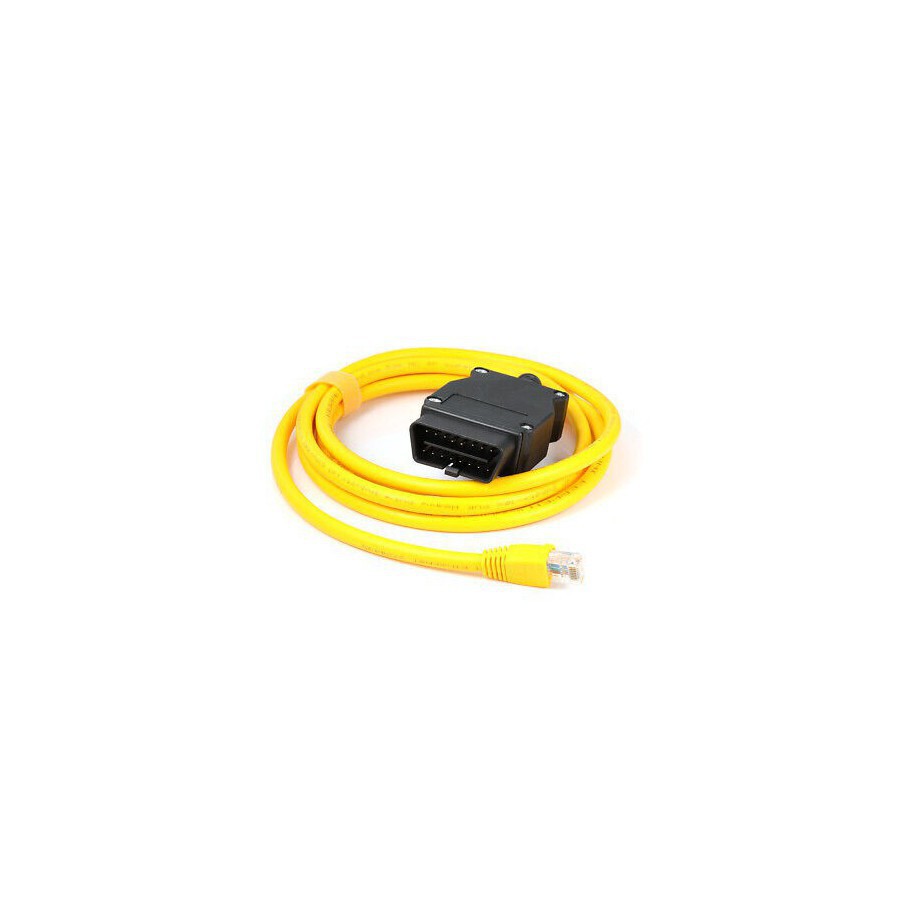
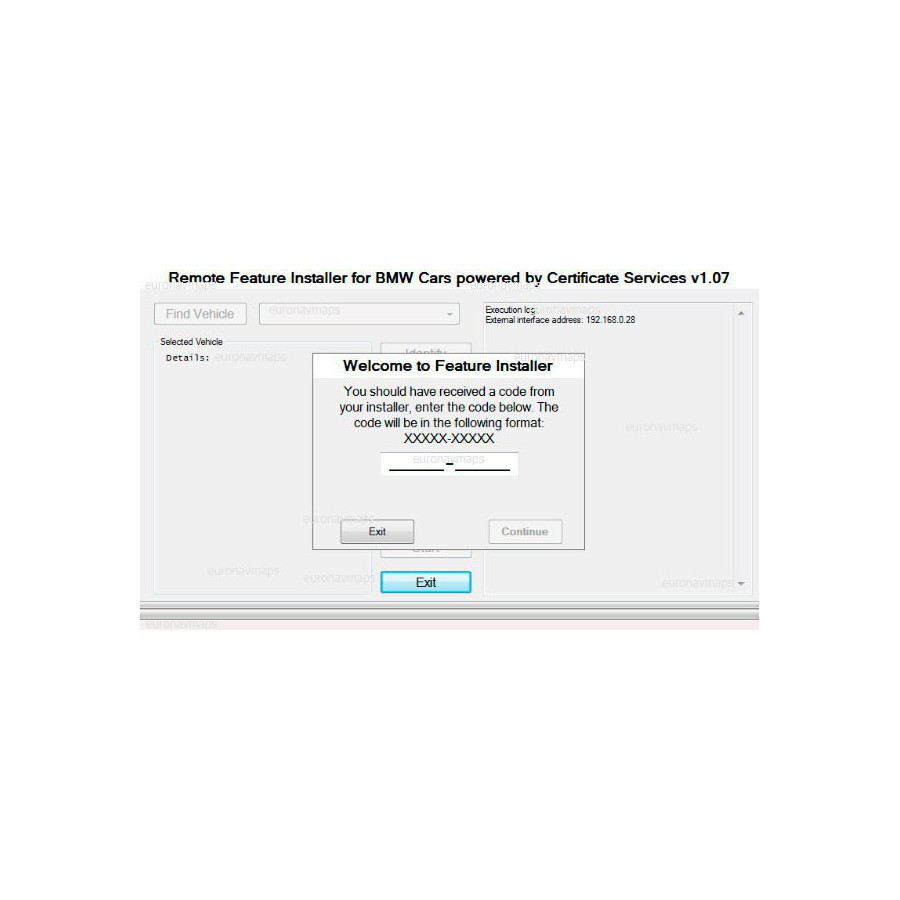
- Für diese CarPlay-Aktivierung sind ein Windows-Laptop, ein OBD-ENET-Kabel und das Feature Installer-Programm erforderlich, das von uns bereitgestellt wird.
- CarPlay-Aktivierung ist auch für Geräte ohne BMW Navigationsfunktion möglich.
Detaillierte Anweisungen erhalten Sie nach dem Kauf per E-Mail.
Apple CarPlay erfordert:
– Professionelles Navigationssystem EVO ID5-ID6/EntryNav2.
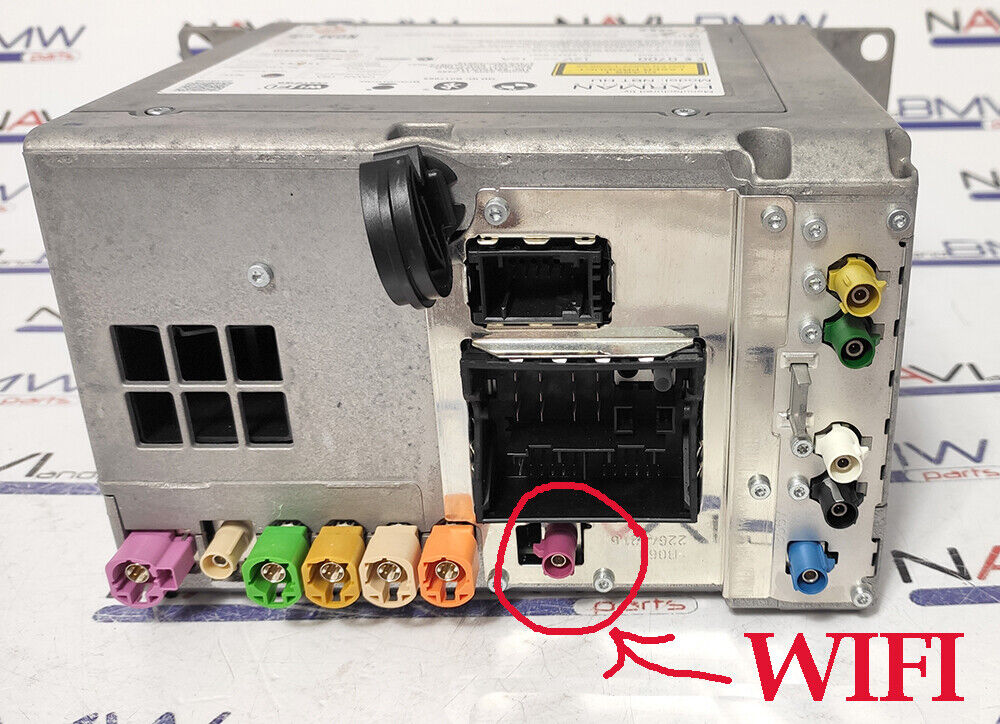
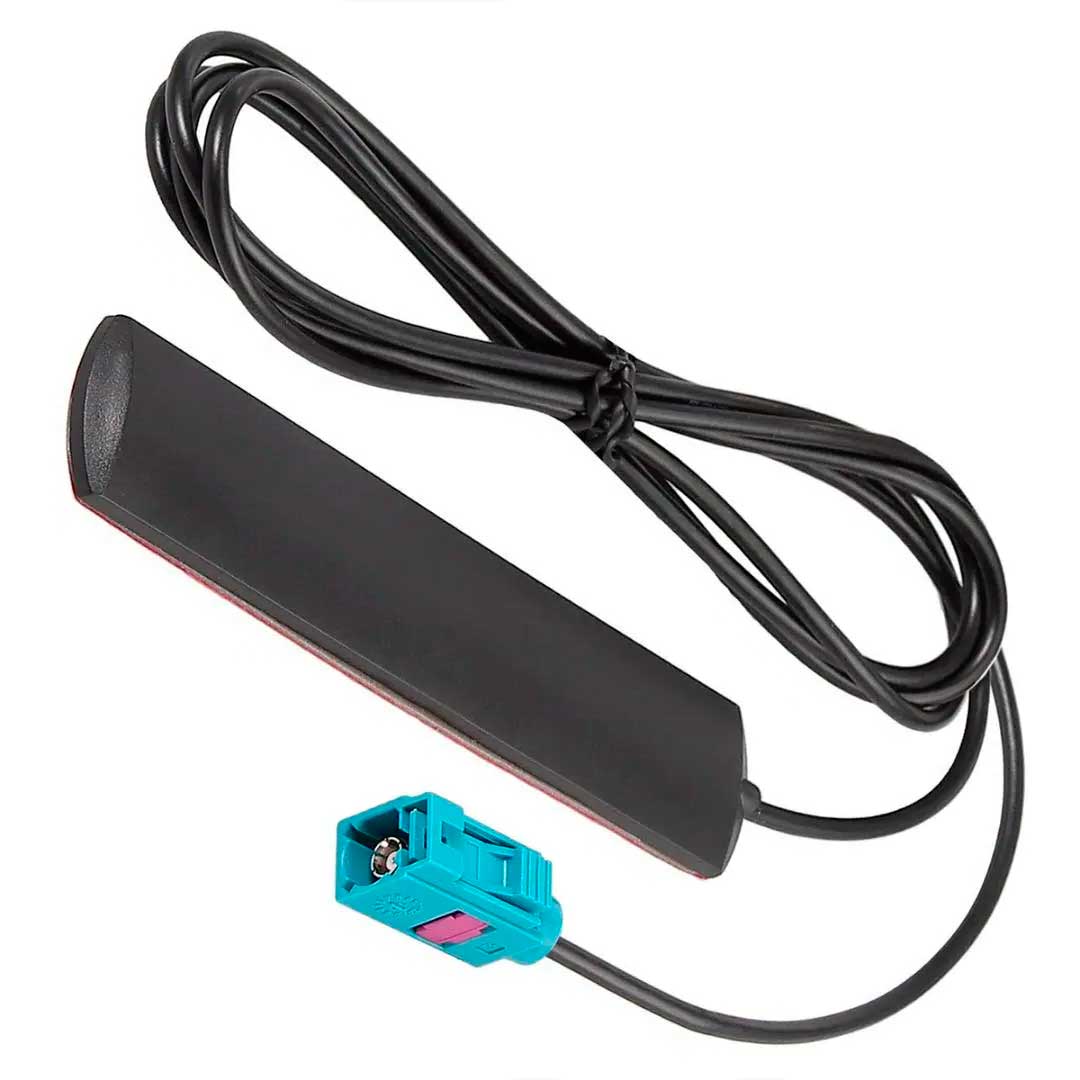
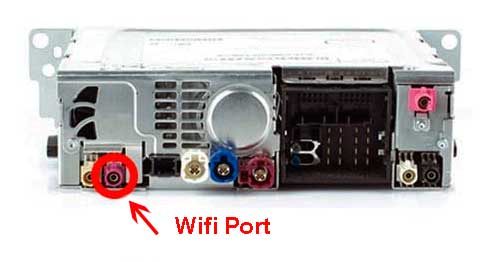
- WIFI-Antenne.
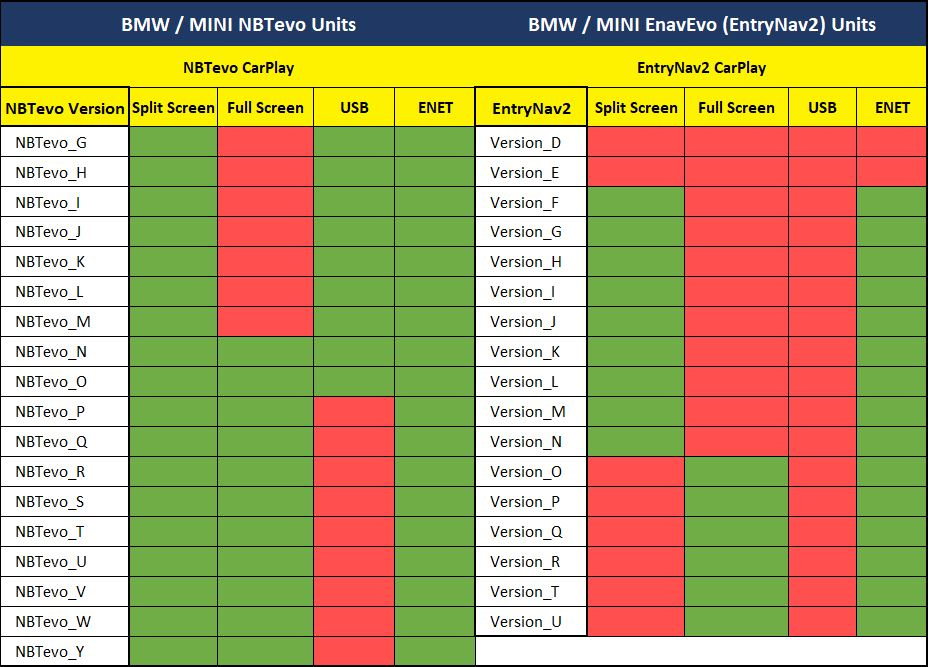
Aktivierung per USB- oder ENET-Kabel?
Siehe die Kompatibilitätstabelle unten
Get the Feature Installer for free here.
Suchen Sie hier nach einem ID5/ID6-Firmware-Update.
- Sie benötigen eine WLAN-Antenne. Ihr Telefon sollte sich drahtlos mit CarPlay verbinden. Wenn Sie keine WLAN-Antenne haben, müssen Sie diese vor oder nach dem Update kaufen.
NBTevo
EntryNav2
Überprüfen Sie unter Kommunikation ➞ Mobilgeräte verwalten ➞ Neues Gerät verbinden, ob CarPlay angezeigt wird.
Falls CarPlay nicht angezeigt wird, halten Sie die Lautstärketaste 40 Sekunden lang gedrückt, bis das Gerät neu startet.
Siri muss auf Ihrem iPhone aktiviert sein. So aktivieren Sie Siri:
- Gehen Sie zu Einstellungen > Siri & Suchen.
- Aktivieren Sie „Seitentaste für Siri drücken“.
- Aktivieren Sie Siri.
- Aktivieren Sie „Auf „Hey Siri“ achten“.
- Tippen Sie auf Weiter.
- Sagen Sie: „Hey Siri, sende eine Nachricht.“
- Sagen Sie: „Hey Siri, wie ist das Wetter heute?“
- Sagen Sie: „Hey Siri, stelle einen Timer auf drei Minuten.“
- Sagen Sie: „Hey Siri, spiele Musik.“
Jetzt können Sie CarPlay verbinden.
So verbinden Sie Ihr Gerät:
- Gehen Sie zu Kommunikation > Mobilgeräte verwalten.
- Löschen Sie alle Telefone aus dem Gerät und Ihr iPhone unter Bluetooth-Verbindung und wählen Sie dann „Neues Gerät verbinden“.
- Wählen Sie Apple CarPlay.
- Tippen Sie auf Bestätigen.
- Klicken Sie auf OK.
- Falls vorhanden, entfernen Sie das Auto aus den Bluetooth-Einstellungen Ihres iPhones. Tippen Sie dazu auf das kleine Informationsfeld.
- Tippen Sie auf „Gerät ignorieren“.
- Gehen Sie zu „Einstellungen“ → „Allgemein“ → „CarPlay“.
- Tippen Sie auf „Koppeln“.
- Tippen Sie auf „Erlauben“.
- Wählen Sie „CarPlay verwenden“. Warten Sie 10–15 Sekunden.
Nach maximal 20 Sekunden wird der Apple CarPlay-Startbildschirm angezeigt.
Bei Fragen kontaktieren Sie uns bitte vor dem Kauf. Wir helfen Ihnen gerne weiter.
Sobald der Aktivierungscode generiert wurde, besteht für diesen Artikel keine Rückgabemöglichkeit.
Hinweis: Dies ist ein virtuelles Produkt. Der Aktivierungscode wird Ihnen innerhalb von 1/24 Stunde zugesandt. In der Regel innerhalb von 1/4 Stunde geliefert. Der Versand erfolgt in der Regel innerhalb von 30 Minuten. Garantierter Versand am selben Tag.
Ergänzende Anleitungen.
Credits: BimmerTech
Direkte Download-Käufe.
Zum Zeitpunkt der Zahlung erhalten Sie eine E-Mail mit Anweisungen.
Wenn Sie die E-Mail nicht in Ihrem E-Mail-Ordner sehen, überprüfen Sie Ihren Spam-Ordner.
Sie können in Ihrem Web-Benutzerbereich auf Ihren Einkauf zugreifen. Im Bereich „MEINE DOWNLOADS“ haben Sie Zugriff auf Ihre Einkäufe.
Wenn Sie Probleme haben oder die E-Mail nicht erhalten haben, wenden Sie sich bitte an info@euronavmaps.com
Physische Sendungen.
- Pakete werden in der Regel innerhalb von 24/48h versendet. nach Zahlungseingang und werden über TIPSA/CORREOS ESPAÑA mit Sendungsverfolgung und Lieferung mit Unterschrift versendet. Wir stellen Ihnen einen Link zur Verfügung, mit dem Sie Ihr Paket online verfolgen können.
- Alle Module werden geprüft versendet, daher erfolgt die Lieferung in der Regel innerhalb von 48 Stunden.
- Normalerweise erhalten Kunden das Paket innerhalb von 3-15 Tagen. Aber manchmal kann es zu kurzen Verzögerungen kommen.
- Die Versandkosten beinhalten Bearbeitungs- und Verpackungskosten. Wir empfehlen Ihnen, Ihre Artikel in einer Bestellung zusammenzufassen. Wir können nicht zwei verschiedene Bestellungen gruppieren, die separat aufgegeben werden, und für jede davon gelten die Versandkosten. Ihre Gegenstände sind gut geschützt.
Nichteinhaltung der Lieferfrist.
Wenn Sie die Produkte nicht innerhalb von 30 Tagen oder innerhalb der vereinbarten Frist erhalten, müssen Sie den Verkäufer benachrichtigen.
Wenn Ihnen der Verkäufer das Produkt nach Ablauf dieser Frist immer noch nicht geliefert hat, haben Sie das Recht, vom Vertrag zurückzutreten oder eine Rückerstattung zu verlangen. Weitere Informationen finden Sie in den europäischen Vorschriften zu Versand und Rückgabe.
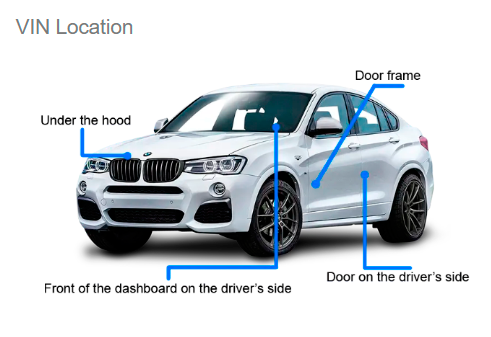
Was ist VIN? Die Fahrzeugidentifikationsnummer ist die Fahrzeugidentifikationsnummer. Es handelt sich um die Fahrgestellnummer des Autos.
Die VIN befindet sich auf dem VIN-Schild direkt unter der Windschutzscheibe. Die Fahrgestellnummer finden Sie auch auf dem Etikett am Türrahmen auf der Fahrerseite sowie auf Dokumenten, die sich auf die Zulassung, den Titel und die Versicherung des Fahrzeugs beziehen.
Geht die Autogarantie bei der Installation von Carplay/Android-Adaptern verloren?
Die Installation des Adapters ist sehr einfach. Die Verbindung erfolgt im Plug & Play-Stil, ohne dass Originalkabel durchtrennt werden müssen. Daher besteht zunächst kein Risiko, die Garantie zu verlieren.
Mit CARPLAY kompatible iPhone-Telefone.
Überprüfen Sie hier: https://www.apple.com/es/ios/carplay/available-models/
Welche Android-Telefone sind mit Android Auto kompatibel?
Überprüfen Sie hier: https://www.android.com/intl/es_es/auto/compatibility/#compatibility-vehicles
Direkte Download-Käufe.
Für direkte Download-Käufe wird die Verwendung von Computern mit Windows-Betriebssystem empfohlen. Wenn Sie ein Mac-Benutzer sind, ist es wichtig, dass Sie uns vor dem Kauf kontaktieren.
Für direkte Download-Käufe sind ein Mindestmaß an Kenntnissen im Umgang mit Computern sowie im Herunterladen und Dekomprimieren von Dateien erforderlich. Es ist einfach, aber nicht alle Menschen wissen, wie es geht.
Es wird empfohlen, eine hochwertige USB- oder SD-Karte zu verwenden.
Die Verwendung einer USB- oder SD-Karte von schlechter Qualität kann zu Fehlern beim Geräteaktualisierungsprozess führen.
Verwenden Sie eine hochwertige USB- oder SD-Karte, zum Beispiel der Marke Kingston.
Es wird empfohlen, zum Entpacken der heruntergeladenen Dateien das kostenlose Tool 7Zip zu verwenden. https://www.7-zip.org/
Der Versand erfolgt in 1/24h. In der Regel erfolgt der Versand in 1/6h.
- Virtuelle Produkte sind nach dem Kauf vom Umtausch ausgeschlossen. Sollten Sie damit nicht einverstanden sein, bitten wir Sie, keine Bestellung aufzugeben.
- Wir bieten Fernwartung an, diese ist jedoch für virtuelle Produkte nur auf ausdrücklichen Wunsch verfügbar. Sollten Sie damit nicht einverstanden sein, bitten wir Sie, keine Bestellung aufzugeben.
Physischer Versand.
Sendungen werden innerhalb von 24/48 Stunden verschickt, in der Regel erfolgt der Versand innerhalb von 24 Stunden.
Die Lieferzeit hängt vom Zielland ab, zum Beispiel Frankreich, Deutschland, Italien, die Lieferung erfolgt normalerweise innerhalb von 3/7 Werktagen.
Für Spanien und Portugal erfolgt die Lieferung innerhalb von 1/5 Werktagen.
Für die Niederlande, Dänemark, die Schweiz, Schweden... erfolgt die Lieferung normalerweise innerhalb von 3/10 Werktagen.
Über die Versionen der Karten.
Bitte beachten Sie, dass die Navigationsversion nicht mit der Kartenversion übereinstimmt. Zum Beispiel. SD-Karte anschließen. Die Version erscheint im Jahr 2022, die kartografischen Daten entsprechen jedoch dem ersten Quartal 2020. Die Erstellung von Karten braucht Zeit, das sollten Sie bedenken.
Was ist ein OEM-Produkt?
Bei OEM-Produkten (Original Equipment Manufacturer) handelt es sich um hergestellte Artikel.
Als Originalgerätehersteller (OEM) handelt es sich um ein Unternehmen, das Produkte oder Teile eines Produkts herstellt und verkauft, die jedes Unternehmen an seine eigenen Kunden verkauft.
Versand und Rücksendungen.
Lesen Sie die Versand- und Rückgaberichtlinien.
Haftungsausschluss:
Was Sie hier sehen, wird von Herstellern, Lieferanten und anderen bereitgestellt. Produktverpackung und -material können abweichende Informationen enthalten, die auf der Website bereitgestellt werden, einschließlich der Produktbeschreibung.
Vor dem Kauf konsultieren.
Wenn Sie Fragen zur Auswahl Ihres Kaufs haben, zögern Sie nicht, diese zu stellen, wir helfen Ihnen gerne weiter.
Warnung.
Die Durchführung des Installationsverfahrens für die Carplay/Android-Schnittstellenbox kann zu dauerhaften Schäden an Ihrem Auto führen. Tun Sie dies auf eigenes Risiko! Wir haften nicht für Verluste oder Schäden.
Alle auf dieser Website wiedergegebenen Marken und Logos sind Eigentum ihrer jeweiligen Inhaber. Sie sind nicht verantwortlich für den Verkauf der auf dieser Website zum Verkauf angebotenen Produkte. Wir sind nicht berechtigt, als offizieller Vertriebspartner oder Vertreter aufzutreten. Wir sind unabhängige Spezialisten und gehören nicht zu den auf dieser Website abgebildeten Herstellern.
Apple und iPhone sind Marken von Apple Inc., eingetragen in den USA und anderen Ländern. Apple CarPlay ist eine eingetragene Marke von Apple Inc.
Android, Android Auto, Google Maps und Google Assistant sind Marken von Google LLC.
Vorteile des Kaufs bei EURONAVMAPS.COM
- Persönliche Beratung: Unser hervorragender Kundenservice hilft Ihnen bei der Auswahl des richtigen Produkts für Ihre Bedürfnisse.
- After-Sales-Support: Bei Problemen mit der Software oder der Installation kann die Verfügbarkeit von Geräten sehr hilfreich sein.
- Vertrauen und Sicherheit: Die Gewissheit, in einer sicheren Umgebung einzukaufen, erhöht die Kundenzufriedenheit.
Büro-/Werkstattzeiten.
Montag bis Donnerstag: 8:00 bis 13:00 Uhr und 16:00 bis 19:00 Uhr (GMT+1).
Freitag: 8:00 bis 14:00 Uhr (GMT+1).
Werkstattzeiten: Montag bis Freitag, 8:00 bis 18:00 Uhr (GMT+1).
Samstag und Sonntag: Geschlossen.
Kauf im Direktdownload.
Beinhaltet Apple CarPlay-Aktivierung + lebenslange Kartenaktivierung.
Wählen Sie beim Kauf Ihr Modell aus.